はじめに
26年時点で手順がかなり変わってたので、過去記事を丸々書き直しました。
過去記事はこちら
https://minememo.work/posts/docker3/
私自身は本番のインフラ設定には詳しくありません。
とりあえず調べつつ動くものを記載しています。
なお、Dockerはインストール済み前提なのでまだの場合は以下の記事を参照してください。
そんなに難しないです。
[【Docker】【260606】#1 Docker Desktopインストール] (https://minememo.work/posts/docker_260606_01/)
環境想定
- Nginx 1.30.2 Stable
- PHP 8.5.6 最新
- Composer:2.10.1 LTS
- Laravel 13.14.0 最新
- MySQL 8.4.9 LTS
- Git 最新
※バージョンは安全のため固定します
※26/06時点
nginx
https://nginx.org/en/download.html
PHPサポート期間
https://www.php.net/supported-versions.php
PHPリリース
https://www.php.net/releases/index.php
Composer
https://getcomposer.org/download/
Laravelリリースノート
https://laravel.com/docs/13.x/releases
Laravel細かいバージョンリリース一覧
https://laravelversions.com/ja/13
フォルダ構造
以下のような構造でローカルに作業フォルダ、ファイルを作成します
Laravel13_sample
├─ docker
│  ├─ mysql
│  │  └─ my.cnf
│  ├─ nginx
│  │  └─ default.conf
│  └─ php
│     ├─ Dockerfile
│     └─ php.ini
├─ src
├─ docker-compose.yml
※srcにLaravelが入る
※Docker環境の var/www 内に丸ごとこれを格納し開発を進める
(.gitがここのあるのでDocker、Laravel丸ごと状態管理するため)
localhost
開発環境構築ファイル作成
ymlファイルを作成
Docker全体の設定管理ファイル
Laravel13_sample\docker-compose.yml
https://github.com/tm-qc/laravel13-docker-sample/blob/main/docker-compose.yml
PHP Dockerファイル作成
docker\php\Dockerfile
https://github.com/tm-qc/laravel13-docker-sample/blob/main/docker/php/Dockerfile
nginx設定ファイル
docker\nginx\default.conf
https://github.com/tm-qc/laravel13-docker-sample/blob/main/docker/nginx/default.conf
おまけファイル
以下のファイルは今後設定したいときに使う。
今は記載なしです。
- MySQL設定:docker\mysql\my.cnf
- PHP設定:docker\php\php.ini
Laravelインストール
一旦コンテナビルド
docker compose build
src配下にLaravel生成
docker compose run --rm app composer create-project laravel/laravel:13.14.0 /var/www
※時間かかるので完了まで待つ
起動
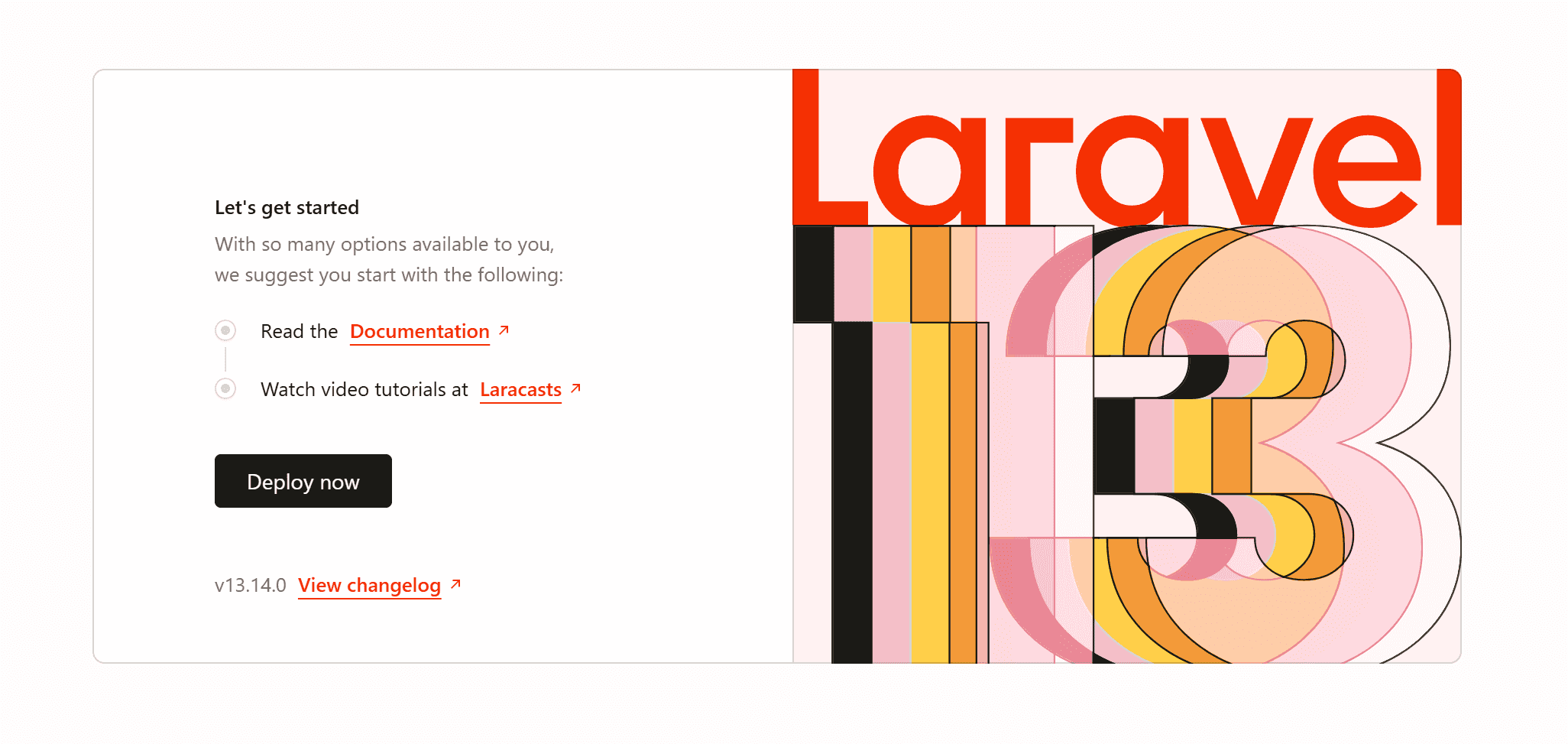
一旦ここではDockerでlocalhostが開き、LaravelのTOPページが開くかの確認になります。
作業フォルダに移動
cd "docker-compose.ymlがあるフォルダのパス"
Docker Desktopを起動
PCでアプリ起動
コンテナ起動
docker compose up -d
下段の「初回起動時のみの作業」を行ったことがない場合は「docker compose up」の後に作業してください
表示確認
コンテナ終了
docker compose down
初回起動時のみの作業
コンテナ起動後に以下を行う
Laravel の APP_KEY作成(アプリケーション全体の秘密鍵)
コンテナ内でコマンドプロンプト起動
docker compose exec app bash
※今回はPHPのDockerfileの作業フォルダ「/var/www」= appなのでそこで起動になる
※ymlの「working_dir: /var/www」も同じ設定になってる
APP_KEY作成
php artisan key:generate
※「Application key set successfully」が出れば成功
ここで今回はエラーになりました
「ls -la」でフォルダ構造確認し Laravel がなければ、PC の src フォルダを削除して空にし、 bashじゃなくPowerShellでLaravelをインストールし直してください。
インストールし直してコンテナ内にLaravelがあれば成功です。
※Git Bashのパス変換バグで「C:」とかになるときがあるらしいのでPowerShellで対応します。
docker compose exec app bash
LaravelにDB接続設定
.env
※開発用
※docker-compose.ymlの設定に合わせる
DB_CONNECTION=mysql

DB_HOST=db
DB_PORT=3306

DB_DATABASE=laravel
DB_USERNAME=laravel
DB_PASSWORD=password
マイグレーション
php artisan migrate
※コンテナ内のコマンドプロントで行う
普段の開発時のVS CODEでのPJの開き方
VS CODEでローカルPC(自分のPC環境)のフォルダを開くのではなく、Dockerコンテナを立ち上げて、その環境のVS CODEでファイルを参照し、修正するようにしたほうが良いです。
フォルダから参照してる場合
- PHPがコンテナ内で動いてる
- ローカルPCはPHP自体はなくファイルがあるだけ
という状態のため、VS CODEの拡張機能が動かなかったりして不便なことが起きます。
最初はコンテナ内とローカルPC内の違いがしっくりこないかもしれませんが、
- Dockerのコンテナ内にPHP環境作ってる
- 自分のPC内でPHPにはないから拡張機能が動かない
- 双方は別の世界
と一旦思っておくくらいが良いです。
WSL2のUbuntu内にPJファイルを置いてる場合は、拡張機能 WSLを使って、Dev Containersを使わず
code .
でも開けますが、結局PHPがなく拡張機能が動かないので、Dev Containersで開くようにしています。
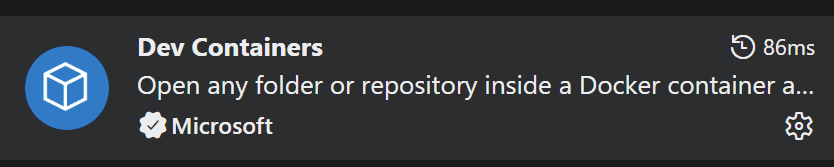
VS CODE の拡張機能 Dev Containersがある確認
無ければインストール
コンテナ起動
docker compose up -d
WSL2のUbuntu内にPJファイルを置いてる場合は、Ubuntu(WSL) というターミナルをVS CODEで開いて実行してください。
通常のターミナルで起動すると、Ubuntu内のPJファイルじゃなく、結局Windows内のファイルを見ることになるので、読み込みが早くなる恩恵がなくなります。
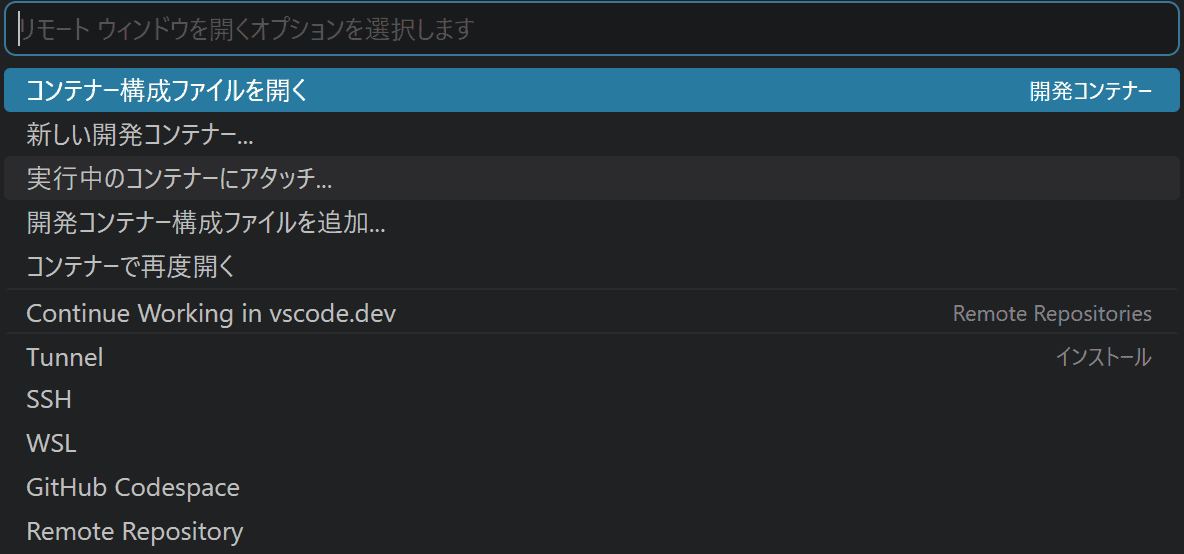
VS CODE左下 >< 見たいなアイコンをクリック

「実行中のコンテナにアタッチ」を選択
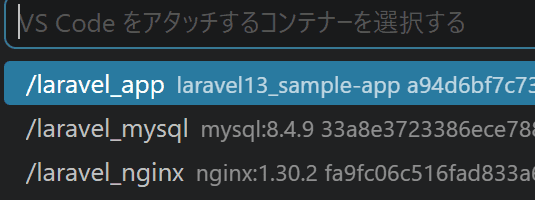
いくつか表示されるので Laravel のサービスを選択
今回は laravel_app しています。
VS CODEがもう一個起動します。
ワークスペースで作業フォルダを開く
今回は /var/www 内にGit管理されてるPJがあるのでそれを開きます。
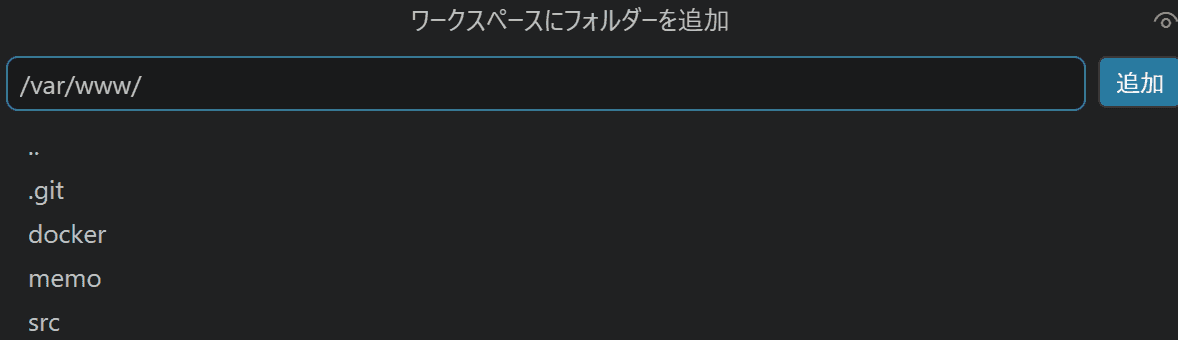
これで作業環境の立ち上げはOKです。
補足ですが、ローカルにしかない拡張機能は画像のように、「コンテナ・・・」という青いボタンがあるので、このボタンを押して再インストールしてください。
コンテナ内の環境の VS CODE なので、再インストールが必要です。
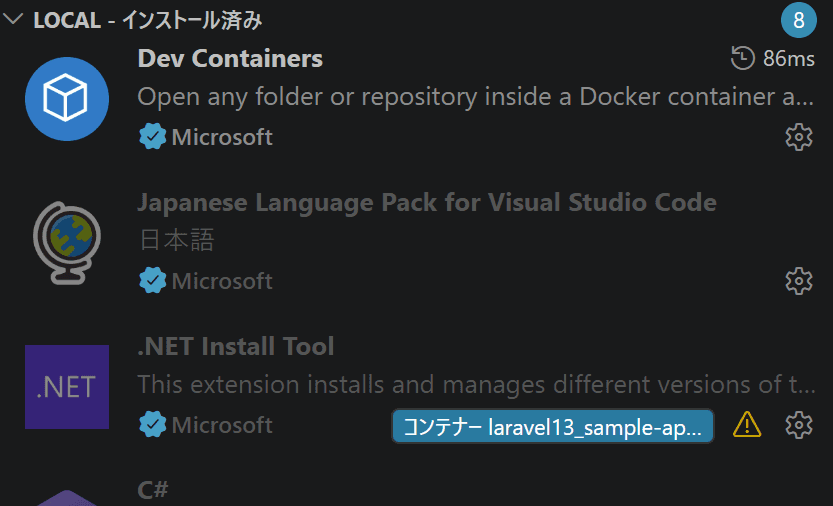
PHPデバッグ
XdebugはDockerでインストール済みです。
以下の設定を追加すれば、VS CODEでブレイクポイントなどが使えるようになります。
vs codeのプラグイン「PHP Debug」をインストール
VS CodeのXdebug設定ファイルを作成
/.vscode/launch.json
https://github.com/tm-qc/laravel13-docker-sample/blob/main/.vscode/launch.json
Xdebugの設定ファイルを作成
/docker/php/xdebug.ini
https://github.com/tm-qc/laravel13-docker-sample/blob/main/docker/php/xdebug.ini
Windows環境の改行コード対応
今回はPJ直下にdocker系のファイル、src配下にLaravelファイルがありました。
コンテナで開いたタイミングでdocker系のファイルに予期せぬ改行コードの変換更新が入ることがあったので以下の対応を行いました。
【Docker】【260607】#3 Laravel開発 Windows環境の改行コードの対応
補足
バージョン確認方法
環境構築後の確認方法
コンテナ起動
docker compose up -d
nginxバージョン確認
docker-compose exec nginx nginx -v
PHPバージョン確認
docker-compose exec app php -v
Composerバージョン確認
docker-compose exec app composer -v
インストール済の拡張機能の一覧
docker-compose exec app php -m
Laravelのバージョン確認
docker compose exec app php artisan -v
DB GUIツール
私はDBeaverを使っています。
今回の設定はポートが3307なので、ツールの接続設定で3307を指定すればつながります。
※3306がデフォなので、3306で問題ない方は書き換えて使っていただいても大丈夫です。
今回は私がローカルで3306を使っていたので、3307に変更しただけです。
※MySQL 8で「Public Key Retrieval is not allowed」でつながらないときは、「ドライバのプロパティ」で「allowPublicKeyRetrieval = true」に設定します。
(セキュリティ強化の影響で開発環境なら true でOK)
(本番環境だとSSL/TLSを使うので、そもそもallowPublicKeyRetrievalを使わないことが多い)
ホットリロード
ホットリロードはLaravel / PHP は入っていない。
入れ方もすこし複雑 + フロントしかからないのでF5で更新することも普通とのこと。
ASP.NET COREでは特に意識せずフロント、バックでホットリロード入っていたが、
言語の性質上このような仕様になってるとのこと
今回はReactなどまだ使わずにBlade想定なので、ホットリロードは保留とする。
- C#はコンパイル言語
更新監視、再コンパイル・再起動でコード自体更新される
- PHPはスクリプト言語
コードがそのまま実行されるだけでコンパイルじゃないので、バックはF5更新が必要。
フロントは設定して、Vue/Reactなど両方ともNode.js(Vite)でホットリロードを使うことになる
コンテナとローカルのVS CODEの色を変える
コンテナ、ローカルと双方でVS CODE開いたときに、どっちかわかりにくいので、色を設定します。
コンテナ内のVS CODEで以下を行う。
Ctrl + Shift + P で設定を開く
Preferences: Open Remote Settings を開く
settings.jsonにカラー設定を追加する
一番下のステータスバーの背景色
一番下のステータスバーの文字色
一番上のタイトルバーの背景色
一番上のタイトルバーの文字色
{
  	"workbench.colorCustomizations": {
		"statusBar.background": "#1B5E20",
		"statusBar.foreground": "#FFFFFF",
		"titleBar.activeBackground": "#1B5E20",
		"titleBar.activeForeground": "#FFFFFF"
	}
}
※好きな色でOK